Shiny ile interaktif grafikler
RStudio tarafından üretilen Shiny ile web üzerinde de çalışabilen interaktif grafikler üretmek mümkün. Shiny paketini diğer bütün R paketleri gibi install.packages() fonksiyonuyla yüklüyoruz. Şık görünümlü grafikler için ggplot paketini (hatta tidyverse’i) yüklemek te iyi bir tercih.
Shiny paketini yükledikten (ve library(shiny)) komutunu çalıştırdıktan) sonra komut satırında runExample("01_hello") yazarak Shiny ile üretilebilecek sorgu ekranlarına bir örnek görebilirsiniz. runExample() komutunu parametresiz olarak yazarsanız paketle birlikte gelen örneklerin adları ekrana listelenir. Ekranın altında ilgili R kodu da verilmekte.
Shiny uygulamaları ui.R ve server.R isimli iki dosyadan oluşmakta. Tek dosyadan ibaret te olabilir ancak kod biraz kalabalık olabilir. ui.R dosyasında sayfanın kullanıcı arayüzü oluşturuluyor ve server.R ile de verisetinde sorgulamalar yapılarak çıktı üretiliyor. Diğer bir deyişle ui.R dosyasında verisetine uygulanacak filtreler arayüz vasıtasıyla belirlenmekte ve server.R dosyasında da bu filtreler veriseti veya verisetlerine uyarlanarak çıktı üretilmekte.
Örnek kodlar üzerinde çalışarak Shiny’nin işleyişi hakkında epey bilgi edinmek mümkün. Yinede bu notta küçük bir uygulamayı, kodunu açıklayarak sunmak istiyorum. Bu uygulamada tidyverse ile beraber gelen diamonds verisetindeki elmasları x ekseninde karat ve y ekseninde fiyat olacak biçimde bir dağılım grafiğini oluşturacağım. Grafikteki noktaları elmasların kesimine göre renklendireceğim. Kullanıcının grafiği elmasların rengine ve karat değerine göre değiştirebilmesine imkan vereceğim.
Uygulamanın ui.R dosyası şu şekilde:
#ui.R l
ibrary(shiny)
library(tidyverse)
colorList <- unique(diamonds$color)
shinyUI(pageWithSidebar(
  headerPanel("Renk ve karat değerine göre elmas fiyatları"),
  sidebarPanel(
    selectInput(inputId = "renk",
                label = "Renk seçin",
                choices = colorList,
                selected = colorList[1]
                ),
    sliderInput(inputId = "minimumCarat",
                label = "Karat değeri - minimum",
                min = 0.2,
                max = 5.1,
                value = 0.2, step = 0.1
                ),
    sliderInput(inputId = "maximumCarat",
                label = "Karat değeri - maximum",
                min = 0.2,
                max = 5.1,
                value = 5.1,
                step = 0.1)
    ),
  mainPanel(
    plotOutput("dGraph")
    )
  ))
Öncelikle shiny ve tidiverse paketlerini yükledim. Ardından açılır menüde kullanacağımız renk listesini verisetinden çekerek colorList değişkenine vektör olarak atadım. Sonradan bu vektörü kullanacağız. shinyUI fonksiyonuna parametre olarak başka bir fonksiyon olan (pageWithSidebar) sayfa türünü atadım. Kullanıcı ara yüzümüzü bu fonksiyon içerisinde tanımlayacağım. headerPanel fonskiyonuyla sayfaya başlık belirledim.
sidebarPanel fonksiyonunda sayfada olmasını istediğim girdi ögelerini belirledim. Burada tanımladığım bütün girdi elemanlarına sonradan server.R dosyasında kullanmak üzere bir isim (inputId) belirlemem gerekiyor.
Öncelikle renk seçimi yapılacak olan açılır listeyi selectInput fonksiyonuyla tanımladım. Açılır liste elemanları olarak az önce ürettiğim colorList vektörünü atadım. Etiket ve seçili ögeyi de belirledim. Daha sonra iki ayrı slideInput fonksiyonuyla sürükleme çubukları tanımladım. Bu çubuklar vasıtasıyla grafiğini istediği elmasların karat aralığını tanımlayabileceğim. Çubukların etiketlerini, min-max değerlerini, seçili öge değerlerini ve arttırım miktarlarını belirledim ve sidebarPanel fonksiyonunu sonlandırdım.
mainPanel çıktıyı alacağım bölüm olacak. Sadece grafik çıktı alacağım için burada plotOutput fonksiyonunu kullandım ve grafiğime bir isim verdim. Son olarak parantezleri kapatıp fonksiyonları tamamladım.
Gelelim server.R dosyasına:
#server.R
library(shiny)
shinyServer(function(input, output) {
  filtre <- reactive({
    diamonds <- diamonds[diamonds$color %in% input$renk,]

    diamonds = as.numeric(input$minimumCarat) & diamonds$carat <= as.numeric(input$maximumCarat),]
diamonds })

  output$dGraph <- renderPlot({
    graphData <- filtre()
    theGraph <- ggplot(graphData, aes(x = carat, y = price)) +
      geom_point(aes(color = cut)) + xlim(input$minimumCarat, input$maximumCarat) +
      xlab("Karat") + ylab("Fiyat")
    print(theGraph) }) })
Yukarıda belirttiğim gibi server.R dosyası girdi elemanlarından gelen parametreler doğrultusunda verisetini filtreleyen ve istenilen çıktıyı hazırlayan kısım. Bu dosyaya da shiny paketini yükleyerek başlamak iyi bir alışkanlık. Ardından ana fonksiyon olan shinyServer tanımladım. shinyServer, ui.R ile toplanan girdileri işlemek üzere tanımlanan fonksiyonları barındırmakta. Dolayısıyla aldığı parametre de fonksiyon türünde. shinyServer yapacağımız uygulama açıldığında, yahut ilgili web sayfası yüklendiğinde çalıştırılacaktır.
shinyServer fonksiyonunda ilk olarak verisetini filtrelemek üzere reactive fonksiyonu tanımlıyoruz. reactive fonksiyonu normal R ifadelerinden oluşur. En önemli özelliği ifadelerin sonuçlarının değişmesi halinde (ki kullanıcı arayüzündeki girdi ögeleriyle bunu yapmayı amaçlamaktayız) bu değişikliklere göre bu örnekte verisetini tekrar filtrelemesidir. reactive fonksiyonda bulunan değerlerden herhangi birisi değiştiğinde, ilgili ifadeler “geçersiz” olarak işaretlenmekte ve yeniden çalıştırılmaktadır. Bu sayede verisetine arayüzde seçilen filtreleri uygulayabiliyoruz.
reactive fonksiyonundaki ilk ifade verisetini renge göre, ikinci ifade karata göre filtrelemekte. Üçüncü ifade filtrelenmiş verisetini çıktı olarak sunmakta. reactive fonksiyonunun sonucunu filtre değişkenine atıyoruz.
output$dGraph ile de grafik çıktısını belirliyoruz. Dikkat edilirse “dgraph” ui.R dosyasında tanımladığımız grafik çıktısına verdiğimiz isim. renderPlot fonksiyonuyla filtre() objesinde bulunan verisetini graphData değişkenine atadım. Sonrasındaysa ggplot ile grafiği çizerek çıktı olarak gönderdim.
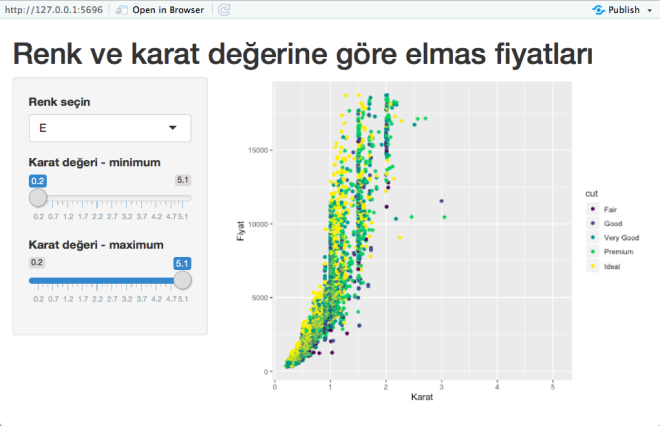
Shiny app görünümü
Sonuç olarak yukarıdaki resimdeki ekranı elde ediyoruz. Soldaki girdileri değiştirdiğimizde grafik yenileniyor.
Siz de gerekli paketleri yükledikten sonra yukarıdaki kodları kopyalayarak deneyebilirsiniz. İki dosyayı da (ui.R ve server.R) aynı klasörde tutmayı unutmayın. Uygulamayı runApp() fonksiyonuyla, parametre olarak ui.R ve server.R dosyalarının bulunduğu klasörün adresini vererek çalıştırabilirsiniz. Şayet RStudio kullanıyorsanız ‘Shiny Web App…’ seçeneğiyle bu iki dosyayı oluşturup içlerini doldurabilir ve uygulamayı araç çubuğundan çalıştırabilirsiniz.
Shiny’yi web sitesinde kullanabilmek için sunucunuza RStudio sitesinden indirebileceğiniz shiny server yazılımını kurmanız gerekiyor. Shiny server içinse Linux tabanlı bir sunucu.
RStudio sitesinde shiny ile ilgili eğitim materyali mevcut. Göz atmaya değer.